:: Baza wiedzy - Jak rozpocząć pracę na programie?
Jak rozpocząć pracę na programie?
powrót
- ZAINSTALUJ PROGRAM
Jeżeli nie otrzymałeś go na płycie, pobierz go z naszej strony: www.auratech.pl/po-zakupie-aplikacji-ramzes
PAMIĘTAJ!
Aplikacja Ramzes zawiera wiele modułów programów; aby korzystać z kilku z nich wystarczy zainstalować ją raz.
- ODBIERZ KODY REJESTRACYJNE
Po nabyciu programu otrzymasz pocztą elektroniczną kody rejestracyjne, które należy wprowadzić do nowo zakupionego programu. Plik txt zawierający kody należy zapisać w dowolnym miejscu na dysku, aby go zaimportować do programów w procesie rejestracji.
Pamiętaj! Kody rejestracyjne możesz pobrać w każdej chwili z Twojego konta na panelu klienta. Więcej >>>
- URUCHOM I ZAREJESTRUJ PROGRAM
- Po uruchomieniu programu otrzymasz formatkę logowania do Aplikacji Ramzes.
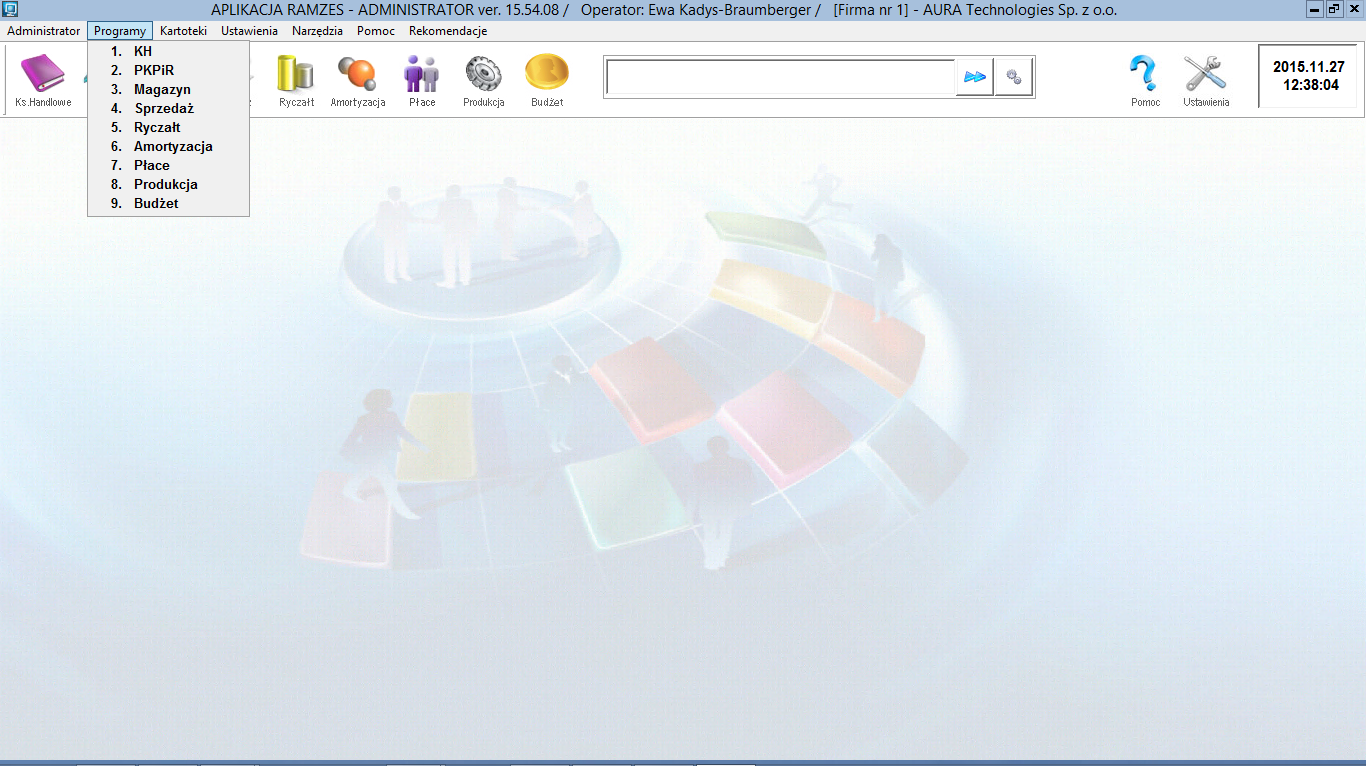
- Jeżeli nie posiadasz danych w Aplikacji Ramzes (pochodzących z programu w wersji stacjonarnej bądź wersji demo), pracę rozpoczniesz od dodania swojej firmy:
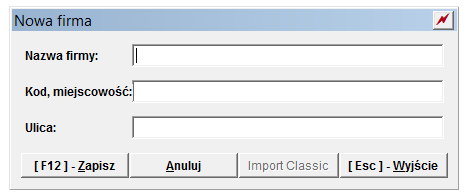
- Przy pierwszym wejściu do programu zalogujesz się jako Admin (osoba posiadająca prawa do zakładania kolejnych użytkowników, nadawania im haseł i uprawnień) pole hasło pozostawiając puste.
Oczywiście po pierwszym zalogowaniu należy hasło Admina zdefiniować. Więcej na ten temat znajdziesz w instukcji użytkownika (http://www.ramzes.pl/edukacja/instrukcje-uzytkownika)
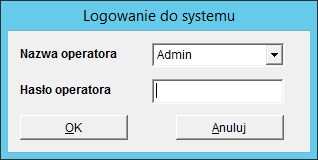
- Po zatwierdzeniu daty uruchomi się główne okno Administratora, służącego do poruszania się po poszczególnych modułach Aplikacji Ramzes.
- Następnie aktywuj zakupiony(e) program(y) używając ekranu dostępnego w menu Administrator / Aktywacja programów; zależnie od zakupionego moduły konieczne będzie dodatkowe uzupełnienie formatki konfiguracyjnej.
- Otwórz zakupiony program (np. za pomocą ikon programów na górnym pasku w Administratorze). Na formatce informującej o uruchamianiu wersji demo wybierz klawisz 'Rejestruj program':
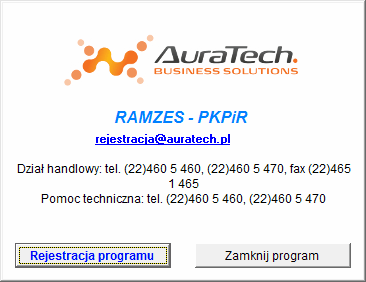
Uwaga! Wyjątek stanowią programy e-Dokumenty i Ramzes IGD, które (z uwagi na to, że mają wpływ na działanie wielu modułów Aplikacji) rejestrowane są w Administratorze.
- System automatycznie wywoła okno eksploratora Windows, w którym możesz wskazać zapisane uprzednio na dysku pliku 'txt' z kodami rejestracyjnymi.
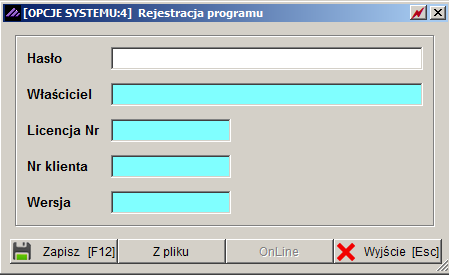
Pliki rejestracyjne otrzymałeś od nas pocztą elektroniczną (jako załączniki) po zakupie programu. Znajdziesz je także w panelu klienta (więcej: kliknij tutaj >>>).
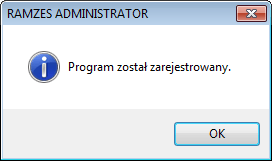
- Komunikat o poprawnym zarejestrowaniu programu kończy operację rejestracji systemu.
drukuj
do góry
Strona korzysta z plików cookies zgodnie z
Polityką Plików Cookies. Możesz określić warunki dostępu lub przechowywania plików cookies w Twojej przeglądarce.